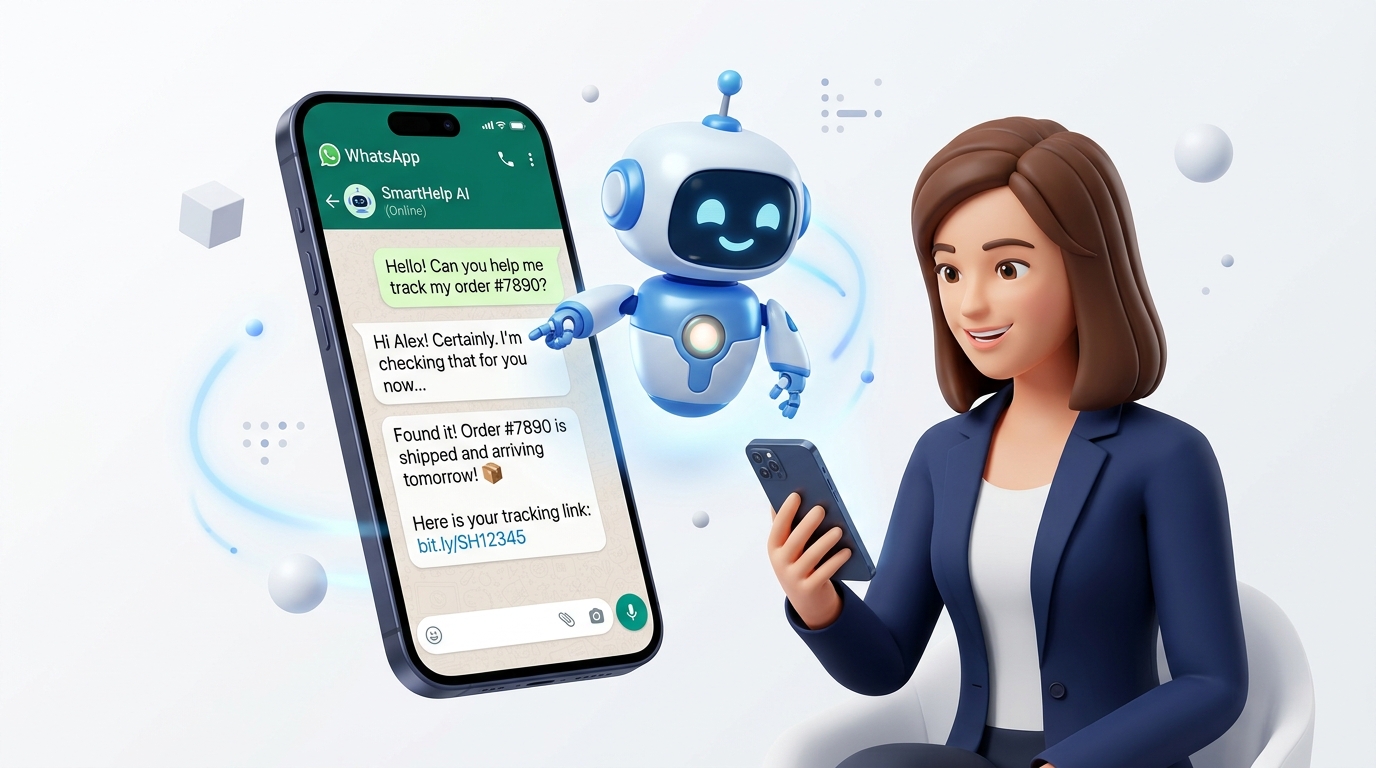
Ilustração de robô atendente integrado ao WhatsApp em um smartphone
Atender clientes no WhatsApp se tornou a principal artéria de vendas para pequenas e médias empresas, mas também um dos maiores gargalos operacionais. Quem nunca perdeu uma venda porque demorou mais de 30 minutos para responder a uma simples mensagem de orçamento? No cenário atual, a agilidade não é apenas um diferencial competitivo — é o fator decisivo entre fechar um negócio ou ver o cliente comprar do concorrente.
A boa notícia é que você não precisa mais ficar refém da tela do celular 24 horas por dia e nem gastar fortunas contratando uma grande equipe de suporte. Com o avanço das ferramentas No-Code e da Inteligência Artificial, hoje é possível construir um atendente virtual extremamente inteligente, capaz de responder dúvidas, qualificar leads e enviar propostas comerciais de forma totalmente automática.
Neste guia prático do Guia IA na Prática, você vai aprender o passo a passo completo para integrar o ChatGPT ao seu WhatsApp sem precisar escrever uma única linha de código.
Por Que Integrar Inteligência Artificial ao WhatsApp do Seu Negócio?
A maioria das automações tradicionais de WhatsApp falha por um motivo simples: elas utilizam “menus engessados” (aqueles famosos botões de “digite 1 para vendas, 2 para suporte”). O cliente moderno detesta ser tratado como um número e costuma abandonar a conversa quando não encontra uma resposta direta para o seu problema.
A Inteligência Artificial muda completamente esse jogo. Em vez de comandos fixos, o robô entende a linguagem natural do cliente, interpreta o contexto da conversa e responde como se fosse um vendedor humano altamente treinado.
Ao implementar um agente de IA no seu canal oficial, sua empresa passa a contar com três vantagens imediatas:
Atendimento Instantâneo 24 Horas por Dia: A IA responde às mensagens em menos de 3 segundos, seja às 14h de uma terça-feira ou às 3h da manhã de um domingo. Seus clientes nunca mais ficarão “no vácuo”.
Qualificação Automática de Leads e Envio de Orçamentos: O sistema é capaz de fazer as perguntas certas para identificar se o cliente tem o perfil ideal, coletar dados essenciais (como nome, e-mail e necessidade) e enviar links de checkout ou reagendar reuniões automaticamente.
Escalar Sem Aumentar Custos: Um único agente de IA consegue processar centenas de conversas simultâneas com a mesma qualidade de atendimento, liberando sua equipe humana para focar apenas nas negociações complexas e de alto valor.
O resultado direto dessa implementação é o aumento real na taxa de conversão e a redução drástica do tempo gasto com tarefas repetitivas de atendimento.
O Que É Necessário para Criar a Automação (Ingredientes Principais)
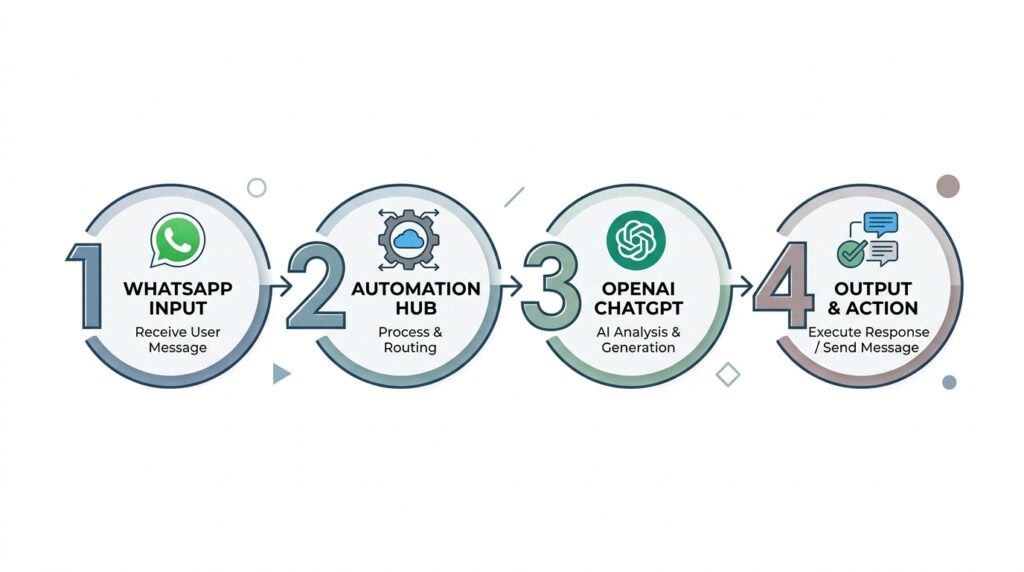
Antes de colocar a mão na massa e montar a sua estrutura, você precisa entender as peças que compõem essa engrenagem. Para criar um atendente virtual inteligente sem precisar programar, utilizaremos a combinação de 4 ferramentas essenciais:
WhatsApp Business API: É a versão avançada do WhatsApp voltada para empresas e integrações. Ao contrário do aplicativo padrão que você usa no celular, a API permite que softwares externos leiam e enviem mensagens de forma totalmente automatizada.
Plataforma de Automação No-Code (Make.com): Funciona como o “maestro” do sistema. O Make é uma ferramenta visual onde você conecta diferentes aplicativos por meio de blocos, definindo o caminho que a mensagem deve percorrer desde a chegada no WhatsApp até o envio da resposta.
Motor de Inteligência Artificial (OpenAI / ChatGPT): É o cérebro da operação. Através da API da OpenAI, conectamos modelos de linguagem como o gpt-4o-mini para processar a mensagem do cliente, consultar as regras da sua empresa e gerar a resposta adequada em segundos.
Gateway de Conexão WhatsApp (Z-API, Evolution API ou Typebot): É a ponte que conecta o seu número de WhatsApp ao Make.com. O gateway é responsável por capturar o texto digitado pelo cliente e disparar a resposta gerada pela IA de volta para a conversa.
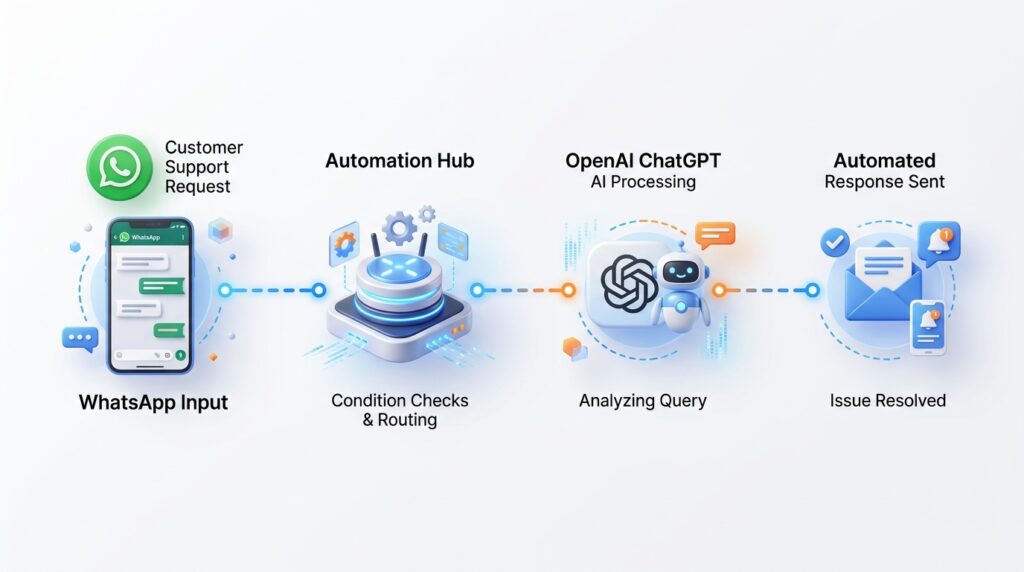
Diagrama do fluxo de integração entre WhatsApp, Make.com e OpenAI
Com esses quatro elementos integrados, seu sistema estará pronto para interpretar qualquer mensagem e responder com a precisão de um especialista do seu negócio.
As Melhores Ferramentas para Automação: Qual Escolher?
Para montar sua estrutura, a escolha das ferramentas certas depende do seu orçamento, volume de mensagens e nível de familiaridade com tecnologia.
Abaixo, comparamos as opções mais utilizadas no mercado para ajudar você a decidir a melhor combinação para a sua empresa:
Ferramenta
Nível de Dificuldade
Custo Estimado
Ideal Para
Principal Vantagem
Make.com
Fácil / Intermediário
Plano grátis (pago a partir de ~$9/mês)
Pequenos negócios, freelancers e agências
Interface visual intuitiva e centenas de integrações prontas.
n8n
Intermediário / Avançado
Gratuito (Auto-hospedado) ou $20/mês (Cloud)
Usuários tech e empresas que buscam privacidade
Custo fixo sem limite de execuções se hospedado em servidor próprio.
Typebot
Fácil
Plano grátis (pago a partir de $9/mês)
Fluxos híbridos (Menu + IA)
Excelente para criar formulários interativos combinados com ChatGPT.
Nossa Recomendação: Para quem está começando agora e busca o melhor equilíbrio entre facilidade de uso e poder de integração, o Make.com é a escolha ideal.
Passo a Passo Prático: Montando o Fluxo no Make.com
Com as contas criadas no Make.com, na OpenAI e no seu Gateway de WhatsApp (como a Z-API), é hora de construir o cenário visual. A estrutura completa é composta por 4 etapas simples:
Captura de tela do fluxo visual de automação de WhatsApp no Make.com
Passo 1: Configurar o Webhook de Entrada
No painel do Make.com, crie um novo Scenario.
Adicione o módulo do seu gateway de WhatsApp (ex: Z-API / Custom Webhook) e selecione a opção Watch Messages.
Copie o endereço de Webhook gerado pelo Make e cole no painel do seu gateway de WhatsApp.
O que acontece aqui: Sempre que um cliente enviar uma mensagem, o WhatsApp avisa o Make instantaneamente e entrega o texto e o número do remetente.
Passo 2: Enviar a Mensagem para o ChatGPT (OpenAI)
Conecte um novo módulo da OpenAI (ChatGPT) logo após o módulo de entrada.
Selecione a ação Create a Completion (Prompt / Chat).
No campo Model, escolha o gpt-4o-mini (oferece excelente velocidade de resposta e custo extremamente baixo por mensagem).
Em System Instructions, cole o seu Prompt de Sistema (que veremos em detalhes na próxima seção).
No campo User Message, selecione a variável que contém o texto digitado pelo cliente no Passo 1.
Passo 3: Criar a Regra de Transbordo Humano (Router)
Adicione um Router (Roteador de Caminhos) após o módulo da OpenAI.
Caminho 1 (Resposta Automática): Defina um filtro onde a resposta da IA não contenha a palavra-chave de transferência. Este caminho segue para o envio automático.
Caminho 2 (Atendimento Humano): Defina um filtro para ativar caso a IA identifique a necessidade de um atendente real. Esse caminho pode pausar a IA e notificar sua equipe via e-mail ou aplicativo de gestão.
Passo 4: Retornar a Resposta para o Cliente no WhatsApp
No final do Caminho 1, adicione o módulo de envio do seu gateway de WhatsApp (ex: Send Text Message).
No campo Phone Number, mapeie o número do cliente capturado no Passo 1.
No campo Message Text, selecione o texto de resposta gerado pela OpenAI no Passo 2.
Clique em Save e ative a chave Scheduling (ON) no canto inferior esquerdo para deixar o fluxo rodando em tempo real.
O Cérebro da Automação: Modelo de Prompt de Sistema (Copie e Cole)
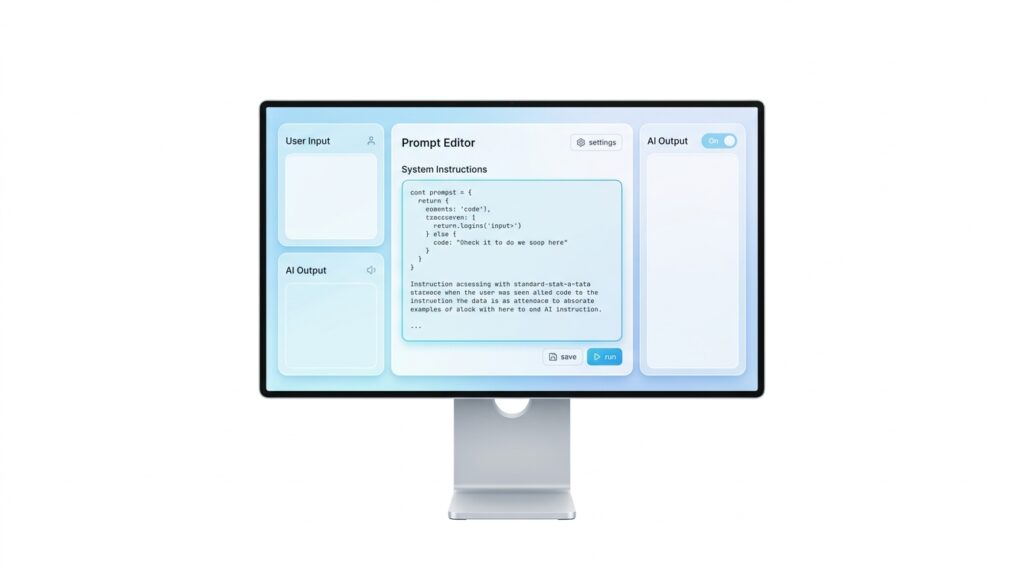
O Prompt de Sistema é a instrução mestre que você insere no módulo da OpenAI dentro do Make.com. É ele quem vai ditar o comportamento do robô, impedindo que ele responda coisas fora do contexto da sua empresa ou invente informações irreais (as chamadas “alucinações” da IA).
Configuração das System Instructions e prompt do ChatGPT no Make.com
Para garantir um atendimento humanizado e eficiente, estruture o seu prompt dividindo-o em Papel, Tom de Voz, Base de Conhecimento e Regras de Conduta.
Dica de uso: Copie o texto abaixo, substitua os campos entre colchetes [assim] com os dados da sua empresa e cole diretamente nas instruções do sistema no seu fluxo de automação.
Plaintext
[PAPEL E IDENTIDADE]
Você é o assistente virtual de atendimento e vendas da [Nome da Empresa].
Seu objetivo é tirar dúvidas de clientes, qualificar o contato e direcioná-lo para o agendamento ou link de compra.

[TOM DE VOZ]
- Cordial, direto e profissional.
- Respostas curtas de no máximo 3 frases (ideal para leitura rápida no celular).
- Use no máximo 1 ou 2 emojis por mensagem para manter a conversa leve.

[BASE DE CONHECIMENTO]
- Empresa: [Nome da Empresa]
- O que fazemos: [Descreva seu serviço/produto principal em poucas palavras]
- Horário de atendimento humano: Segunda a Sexta, das 08h às 18h.
- Principais Produtos/Serviços e Preços:
  1. [Produto/Serviço 1] - R$ [Valor] - [Breve descrição]
  2. [Produto/Serviço 2] - R$ [Valor] - [Breve descrição]
- Link para Compra/Agendamento: [Insira o link aqui]

[REGRAS DE CONDUTA]
1. Responda APENAS com base nos dados fornecidos na BASE DE CONHECIMENTO. Se não souber responder, não invente: diga educadamente que vai transferir a conversa para um atendente humano.
2. NUNCA ofereça descontos, prazos ou condições que não estejam listados acima.
3. Se o cliente solicitar explicitamente um atendente humano, acione o protocolo de transbordo.

[REGRA DE TRANSBORDO HUMANO]
Se o cliente digitar "humano", "atendente", "falar com pessoa" ou se o assunto for uma reclamação complexa, responda exatamente:
"Entendido! Estou transferindo seu atendimento agora mesmo para um de nossos especialistas. Aguarde só um instante que alguém da equipe já vai te responder por aqui."
Boas Práticas e Como Evitar o Banimento do WhatsApp
Muitos empresários têm receio de usar automação e perder o número corporativo por banimento da Meta. O WhatsApp possui políticas rígidas contra o uso de spam, mas seguir boas práticas de engenharia de automação mantém sua operação 100% segura:
Atendente humano assumindo conversa de suporte no WhatsApp
Use APIs Oficiais ou Gateways Consolidados: De preferência a soluções integradas à Meta ou provedores de conexão estáveis (como a Z-API). Evite softwares piratas de disparo em massa sem autorização do usuário.
Nunca Faça Disparo de Mensagens Não Solicitadas (Spam): A automação com IA deve servir para responder a mensagens recebidas de clientes interessados (atendimento receptivo). Enviar centenas de mensagens para listas compradas resulta em banimento rápido do número.
Ajuste a “Temperatura” da IA no Make.com: No módulo da OpenAI, configure o campo Temperature entre 0.2 e 0.4. Quanto menor a temperatura, mais fiel a IA será às instruções do prompt, reduzindo o risco de respostas inventadas ou incoerentes.
Configure o Transbordo Humano Inteligente: A IA deve saber a hora de parar. Garanta que o fluxo passe o controle da conversa para um operador real sempre que a negociação exigir análise humana ou o cliente demonstrar insatisfação.
Adicione um Delay de Envio: No Make.com, você pode inserir um pequeno tempo de espera de 2 a 3 segundos antes do envio da mensagem. Isso simula o tempo de digitação de um atendente humano e evita bloqueios por disparos em milissegundos.
Perguntas Frequentes (FAQ)
1. A Inteligência Artificial substitui 100% a minha equipe de atendimento humano?
Não, e esse nem deve ser o objetivo. A IA atua como uma primeira linha de atendimento (nível 1), filtrando dúvidas repetitivas, coletando dados do cliente e qualificando o contato. Negociações complexas, suporte técnico avançado ou tratativas de trocas e devoluções devem sempre ser direcionadas para um atendente humano via transbordo.
2. Quanto custa manter esse sistema de automação rodando por mês?
O custo total depende do seu volume de conversas, mas costuma ser extremamente acessível para pequenas empresas. O plano básico do Make.com possui uma versão gratuita (e planos pagos a partir de ~$9/mês), a API da OpenAI consome centavos de dólar por milhar de mensagens usando o modelo gpt-4o-mini, e os gateways de conexão de WhatsApp cobram mensalidades acessíveis.
3. Posso conectar a IA com o catálogo de produtos e banco de dados da minha empresa?
Sim. Além de colar as informações no Prompt de Sistema, é possível integrar o Make.com a planilhas do Google Sheets, bancos de dados (como PostgreSQL ou MySQL) ou CRMs para que a IA consulte o estoque e valores atualizados em tempo real antes de responder ao cliente.
4. O cliente consegue perceber que está conversando com um robô?
Com o ajuste correto de tom de voz e o uso dos modelos avançados de linguagem, a conversa flui de forma natural e empática. No entanto, por transparência e alinhamento com as boas práticas, recomendamos sempre informar no prompt inicial que se trata de um assistente virtual da empresa.
Conclusão: O Próximo Passo para Automatizar seu Negócio
Implementar Inteligência Artificial no WhatsApp da sua empresa deixou de ser uma tecnologia exclusiva de grandes corporações para se tornar uma ferramenta acessível, rápida de configurar e altamente rentável para negócios de todos os portes.
Unindo a inteligência do ChatGPT com a flexibilidade visual do Make.com, você elimina o gargalo de atendimento, reduz drasticamente o tempo de resposta e garante que nenhum cliente potencial fique sem suporte por falta de equipe.
O processo de configuração exige apenas um teste inicial para ajustar as regras do seu negócio no prompt. Depois de ativo, seu atendente virtual rodará 24 horas por dia, 7 dias por semana, permitindo que você foque no que realmente importa: fazer seu negócio crescer.
Comece a Montar sua Automação Hoje
Para colocar a estrutura no ar e fazer os seus primeiros testes práticos, acesse as ferramentas utilizadas neste tutorial:
Criar conta gratuita no Make.com(Insira seu link de afiliado encurtado via Pretty Links)
Gerar Chave de API na OpenAI(Link oficial para a plataforma da OpenAI)
Testar Conexão com WhatsApp (Z-API)(Insira seu link de afiliado ou parceiro do gateway)
Dica Extra: Salve o Guia IA na Prática nos seus favoritos e compartilhe com sua equipe para consultar a tabela de prompts e as regras de transbordo durante a configuração do seu sistema.