Ilustração de documento PDF sendo analisado e convertido em dados de planilha por Inteligência Artificial
Lidar com montanhas de relatórios em PDF, notas fiscais, faturas e planilhas desorganizadas é uma das tarefas mais exaustivas e sujeitas a erros em qualquer empresa. Copiar e colar dados manualmente de um documento para outro não apenas consome horas valiosas da sua rotina, mas também tira o foco do que realmente gera resultado no seu negócio.
A boa notícia é que a Inteligência Artificial evoluiu a ponto de conseguir ler, interpretar e estruturar informações de documentos complexos em poucos segundos. Hoje, com o apoio de ferramentas modernas e algoritmos de Visão Computacional, você pode transformar relatórios escaneados e arquivos confusos em tabelas organizadas automaticamente.
Neste guia prático do Guia IA na Prática, você vai aprender como automatizar a extração de dados em PDFs e planilhas usando IA sem precisar de conhecimento em programação.
Por Que a Extração Tradicional Falha e Como a IA Resolve
Se você já tentou copiar o conteúdo de um arquivo PDF e colar no Excel, provavelmente enfrentou desastres de formatação: colunas desalinhadas, textos quebrados e números transformados em datas.
Isso acontece porque os leitores tradicionais de PDF enxergam apenas posições fixas de texto na página. Se o layout da fatura mudar ligeiramente, o leitor convencional falha.
A Inteligência Artificial resolve esse problema por meio da análise contextual e semântica:
Entendimento de Layout: A IA compreende o conceito de um documento. Ela sabe diferenciar onde está o cabeçalho, a tabela de itens, o valor total e os dados do cliente, independentemente do formato visual.
Leitura de PDFs Digitalizados (OCR Inteligente): Mesmo que o PDF seja uma foto ou uma imagem escaneada de baixa qualidade, modelos com suporte a visão computacional conseguem reconhecer os caracteres e extrair as informações com alta precisão.
Padronização Automática: A IA lê arquivos em múltiplos formatos (PDF, CSV, Excel, imagens) e entrega o resultado padronizado na estrutura exata que seu sistema precisa.
As Melhores Ferramentas para Processar Documentos com IA
Existem diversas soluções no mercado para extração de dados, variando desde opções prontas no navegador até automações de grande escala.
Abaixo, comparamos as principais alternativas para ajudar você a escolher a melhor opção para a sua necessidade:
Ferramenta
Tipo de Uso
Dificuldade
Ideal Para
Principal Vantagem
ChatGPT / Claude
Análise Direta no Chat
Muito Fácil
Análises pontuais de relatórios e PDFs
Permite fazer perguntas diretas sobre o documento e gerar tabelas prontas.
Make.com + OpenAI (Vision)
Automação No-Code
Intermediário
Processamento automático de e-mails com anexos
Lê documentos automaticamente assim que chegam e insere nas planilhas.
Google Document AI
Solução Enterprise
Avançado
Alto volume de faturas, contratos e notas fiscais
Modelos pré-treinados especificamente para documentos financeiros e jurídicos.
Nossa Recomendação: Para analisar documentos do dia a dia rapidamente, o ChatGPT (com upload de arquivos) ou Claude resolvem em segundos. Para criar um fluxo automatizado que lê faturas recebidas por e-mail e preenche o Excel/Google Sheets sozinho, a combinação Make.com + OpenAI é imbatível.
Passo a Passo Prático: Automatizando a Extração no Make.com
Imagine o seguinte cenário: sua empresa recebe dezenas de comprovantes ou faturas em PDF por e-mail todas as semanas. Em vez de abrir um por um, você pode criar um fluxo que extrai os dados e preenche uma planilha no Google Sheets automaticamente.
Diagrama do fluxo de automação lendo PDF no Make.com e salvando no Google Sheets
Passo 1: Capturar o Arquivo PDF
No Make.com, crie um novo Scenario.
Adicione o módulo Google Drive ou Gmail (com o gatilho Watch Emails para monitorar anexos).
Selecione o arquivo PDF que precisa ser processado.
Passo 2: Converter o PDF em Texto ou Imagem
Se o PDF for um texto digital original, utilize o módulo PDF.co ou o conversor interno do Make para extrair a camada de texto.
Se o PDF for escaneado (foto de documento), converta a página do PDF em imagem (PNG/JPG) para enviar ao modelo com visão computacional da OpenAI.
Passo 3: Enviar para a OpenAI com Formatação JSON
Conecte o módulo da OpenAI (ChatGPT).
No campo Model, selecione gpt-4o-mini ou gpt-4o.
Defina o formato da resposta para JSON Object (isso garante que a IA devolva os dados organizados em chaves e valores exatos).
No prompt, instrua a IA a extrair apenas os campos desejados (ex: data_emissao, valor_total, cnpj_emissor, itens).
Passo 4: Salvar os Dados no Google Sheets ou Excel
Adicione o módulo do Google Sheets (Add a Row).
Conecte a sua planilha financeira ou de cadastro.
Mapeie cada variável extraída pela IA (JSON) para a sua respectiva coluna na planilha (Coluna A = Data, Coluna B = Valor, Coluna C = Fornecedor).
Salve e ative a automação!
Modelo de Prompt para Extração Segura de Dados (Copie e Cole)
Para evitar que a IA invente informações ou mude a estrutura das colunas a cada execução, você deve usar um prompt altamente focado em estruturação de dados em JSON.
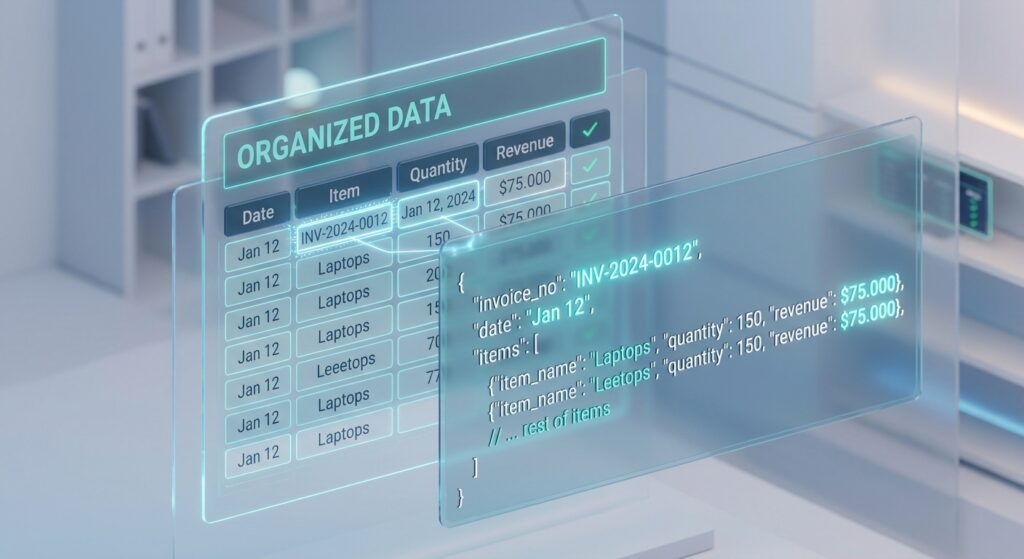
Exemplo de prompt e estrutura JSON para extração de dados com IA
Dica de uso: Copie a instrução abaixo e cole no campo de prompt do ChatGPT, Claude ou no módulo da OpenAI dentro do seu fluxo de automação.
Plaintext
[TAREFA]
Você é um especialista em extração e estruturação de dados em documentos corporativos.
Sua missão é ler o documento fornecido (PDF/Imagem) e extrair os dados de forma estritamente precisa.

[FORMATO DE SAÍDA]
Responda APENAS com um objeto JSON válido, sem texto explicativo antes ou depois, seguindo o esquema abaixo:

{
  "numero_documento": "string",
  "data_emissao": "DD/MM/AAAA",
  "nome_fornecedor": "string",
  "cnpj_cpf_fornecedor": "string",
  "valor_total": 0.00,
  "forma_pagamento": "string",
  "itens": [
    {
      "descricao": "string",
      "quantidade": 0,
      "valor_unitario": 0.00
    }
  ]
}

[REGRAS DE EXTRAÇÃO]
1. Se algum dado não estiver visível ou legível no documento, preencha o valor como null.
2. NUNCA calcule ou suponha valores que não estejam explicitamente escritos.
3. Padronize todas as datas no formato brasileiro (DD/MM/AAAA) e valores numéricos com duas casas decimais.
Como Limpar e Consolidar Planilhas Desorganizadas Usando IA
Além de extrair dados de PDFs, outro grande gargalo é receber planilhas de diferentes fontes, com formatos incompatíveis, e ter que unificá-las em um único relatório master.
Tela do ChatGPT analisando e limpando dados de uma planilha desorganizada
Você pode usar modelos avançados (como o ChatGPT Plus ou o Claude) para realizar a higienização de dados:
Padronização de Nomes e Cadastros: Suba sua planilha e peça para a IA corrigir erros de digitação, maiúsculas/minúsculas e acentuação em nomes de clientes ou produtos.
Categorização Automática: Peça para a IA ler a coluna de descrição de gastos e criar automaticamente uma nova coluna categorizando cada linha (ex: “Aluguel” ➔ Custo Fixo, “Campanha Meta Ads” ➔ Marketing).
Cruzamento de Tabelas: Envie duas planilhas diferentes e peça para a IA encontrar discrepâncias ou registros duplicados entre elas.
Cuidados Essenciais com Segurança e Privacidade de Dados
Ao processar documentos corporativos, contratos e dados financeiros em ferramentas de IA, é fundamental adotar boas práticas de segurança:
Conceito de segurança da informação e proteção de dados ao usar Inteligência Artificial
Atenção às Políticas de Treinamento: Evite subir documentos com dados altamente confidenciais (senhas, segredos industriais ou dados bancários sensíveis) em versões gratuitas de chats públicos que utilizem suas conversas para treinar modelos.
Prefira o Uso de APIs: Ao usar a API da OpenAI através do Make.com, por padrão comercial os dados enviados via API não são utilizados para treinar os modelos públicos, garantindo maior privacidade para o seu negócio.
Conformidade com a LGPD: Certifique-se de que a extração de dados pessoais de clientes e colaboradores respeita a Lei Geral de Proteção de Dados (LGPD), armazenando as informações apenas em ambientes seguros e com controle de acesso.
Perguntas Frequentes (FAQ)
1. A IA consegue ler documentos manuscritos ou feitos à mão?
Sim, mas a precisão depende do nível de legibilidade da caligrafia. Modelos modernos com suporte a visão (como o gpt-4o) conseguem ler anotações manuscritas com uma taxa de acerto surpreendente, embora seja recomendado fazer uma validação humana rápida em casos de receitas ou valores críticos.
2. O que fazer quando o PDF é muito longo (ex: contratos de 50 páginas)?
Para documentos extensos, o ideal é focar a busca ou dividir o arquivo. No Make.com, você pode extrair apenas as páginas onde estão o resumo ou as cláusulas financeiras, economizando créditos de processamento e aumentando a velocidade da resposta.
3. Qual é a diferença entre usar o Excel com Power Query e usar Inteligência Artificial?
O Power Query é excelente para regras fixas (ex: “sempre remova a primeira linha e divida por vírgulas”). No entanto, se o formato do arquivo mudar ou se o dado estiver em formato de texto livre (como um parágrafo de e-mail), o Power Query falha. A IA entra justamente quando há variação de layout e necessidade de interpretação do conteúdo.
4. Quanto custa automatizar a leitura de relatórios e faturas?
Utilizando a API da OpenAI com o modelo gpt-4o-mini, o custo de processamento por documento é de frações de centavo de dólar (frequentemente menos de R$ 0,02 por página extraída), tornando a solução extremamente barata frente às horas salariais economizadas.
Conclusão: Diga Adeus à Digitação Manual de Dados
Transformar processos manuais de digitação em fluxos automatizados de extração de dados é uma das formas mais rápidas de obter retorno sobre o investimento ao adotar a Inteligência Artificial no seu negócio.
Combinando a capacidade de interpretação dos modelos de IA com a facilidade de integração do Make.com e do Google Sheets, sua empresa ganha velocidade operacional, elimina erros humanos e libera a equipe para atividades estratégicas.
Ferramentas Recomendadas para Começar
Criar conta no Make.com para criar fluxos de PDF(Insira seu link de afiliado encurtado via Pretty Links)
Acessar a Plataforma da OpenAI(Link oficial para gestão de API)
Testar o Claude para Análise de Documentos(Link oficial da Anthropic/Claude)
Curtiu este tutorial? Inscreva-se na nossa newsletter do Guia IA na Prática para receber novos guias práticos, modelos de prompts e automações sem código diretamente no seu e-mail!